시리즈의 글 (9개)
- [IntelliJ] 소개
- [IntelliJ] 코드 Edit
- [IntelliJ] 포커스
- [IntelliJ] 검색
- [IntelliJ] 자동완성
- [IntelliJ] 리팩토링
- [IntelliJ] 디버깅
- [IntelliJ] Git&Github
- [IntelliJ] 플러그인

해당 포스팅은 인프런의 IntelliJ를 시작하시는 분들을 위한 IntelliJ 가이드 강의를 참조하여 작성한 글입니다.
플러그인
인텔리제이에는 진짜 막강한 플러그인들이 존재한다. 그런 플러그인을 어떻게 검색하고 설치하고 추천 플러그인들에 대해 살펴보자.
플러그인 설치
Action 검색을 하여 plugins라고 검색을 해보자.
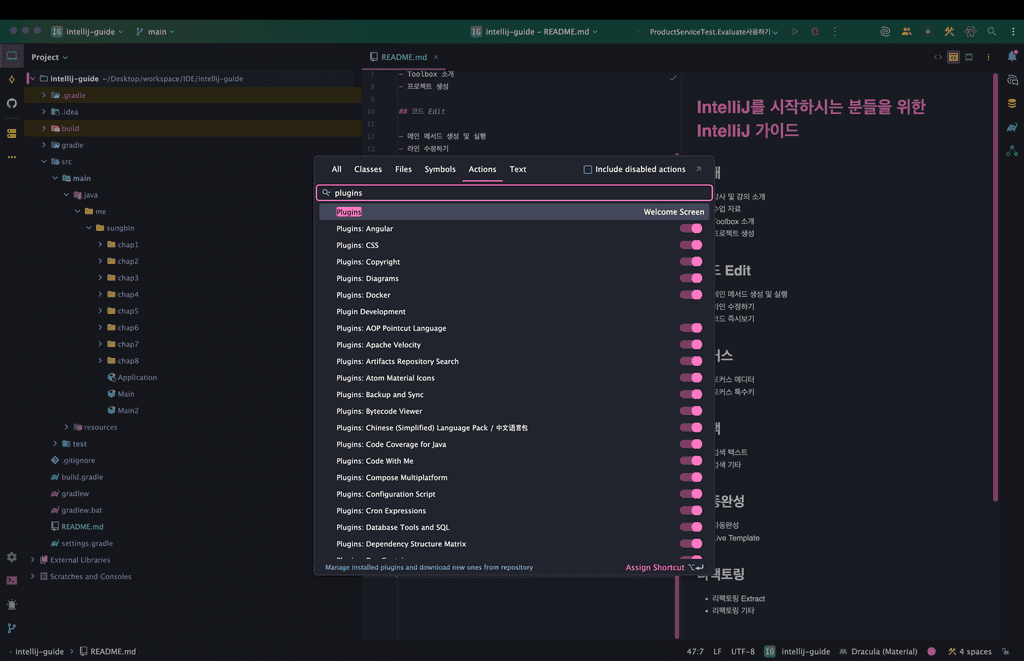
그러면 이미 설치된 플러그인들과 Maretplace로 검색을 해볼 수 있다.
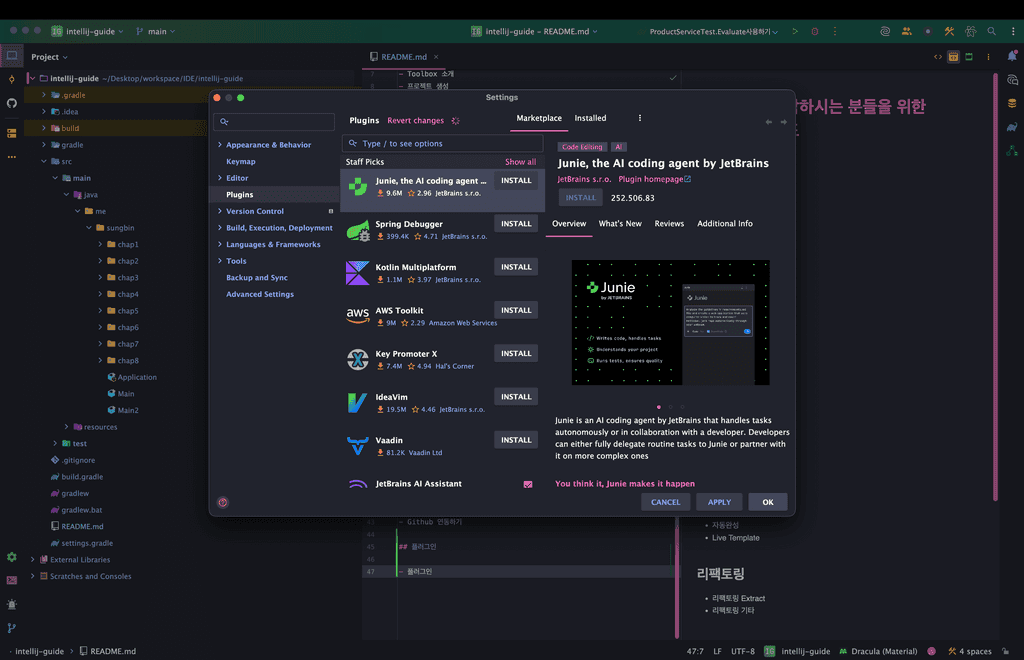
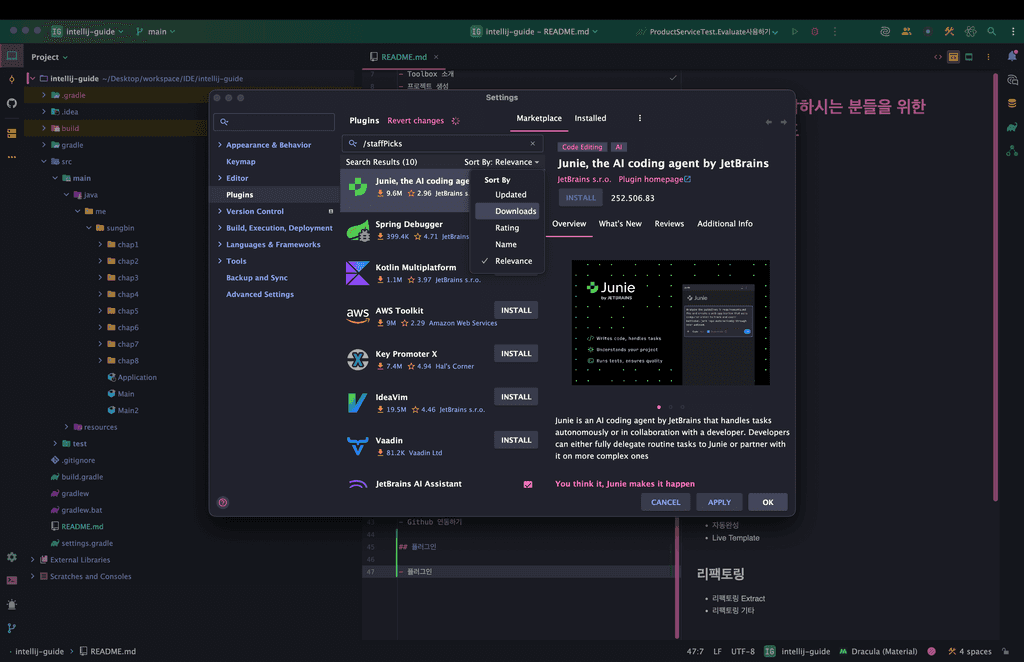
마켓플레이스에서 검색해보면 수 많은 플러그인들이 존재하는데 여기서 어떤 플러그인들이 좋은지 확인하려면 show all 버튼을 클릭하고 sort by라는 팔터에서 다운로드를 누르면 어느 플러그인이 많이 설치가
되었고 검증이 되었는지도 확인이 가능하다.
추천 플러그인
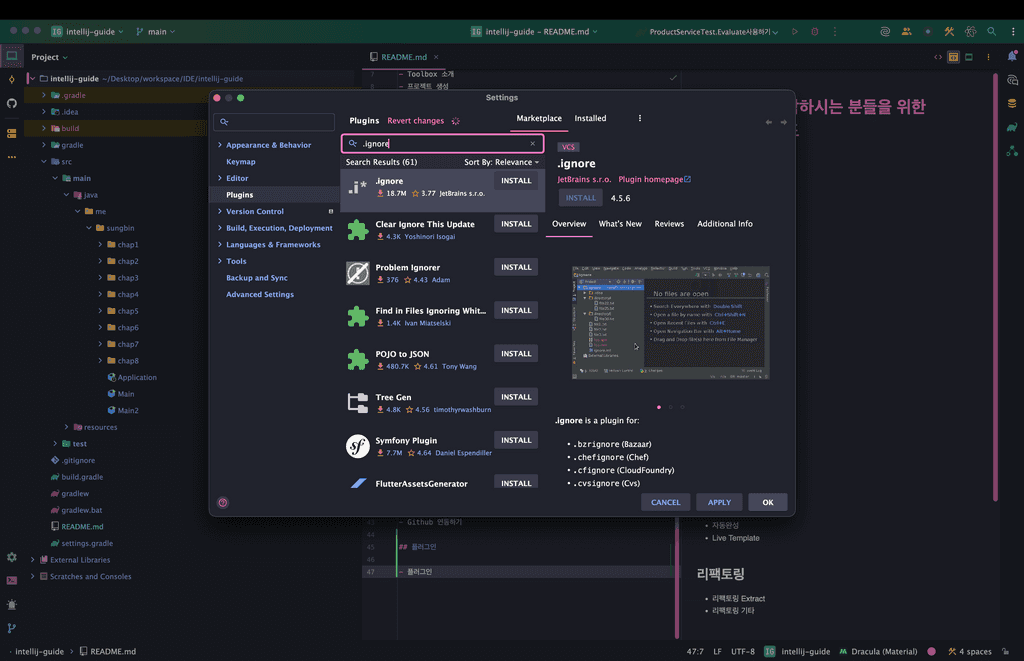
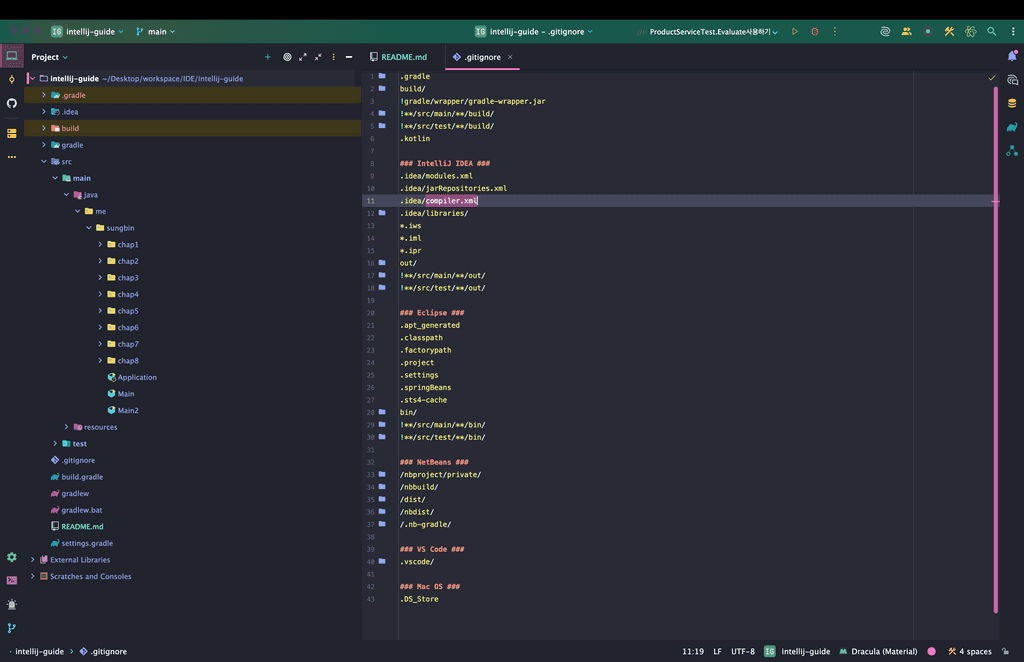
그러면 대표적으로 플러그인 몇개를 설치해보도록 하겠다. 먼저 설치할 플러그인은 ignore이다. 해당 플러그인은 .gitignore파일과 같이 ignore파일에서 뭔가 자동완성 및 사용자가 보기 편한 UI까지
제공해주는 플러그인이다.
기존 플러그인 설치 전은 아래와 같이 되어 있었다.
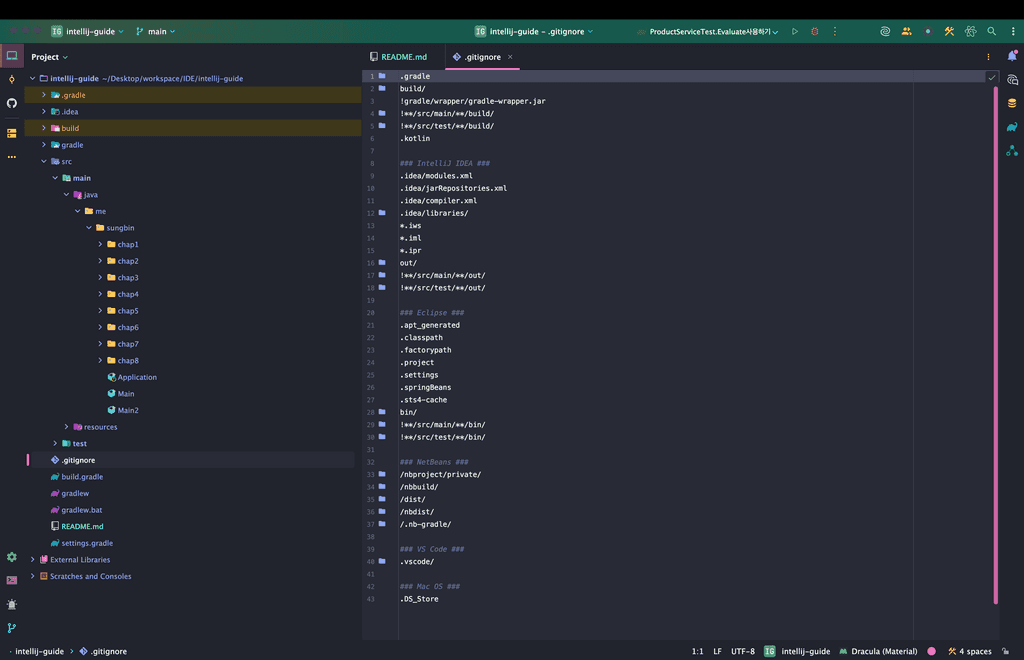
하지만 플러그인을 설치하면 아래와 같이 UI자체에서도 바뀐 것을 알 수 있을 것이다.
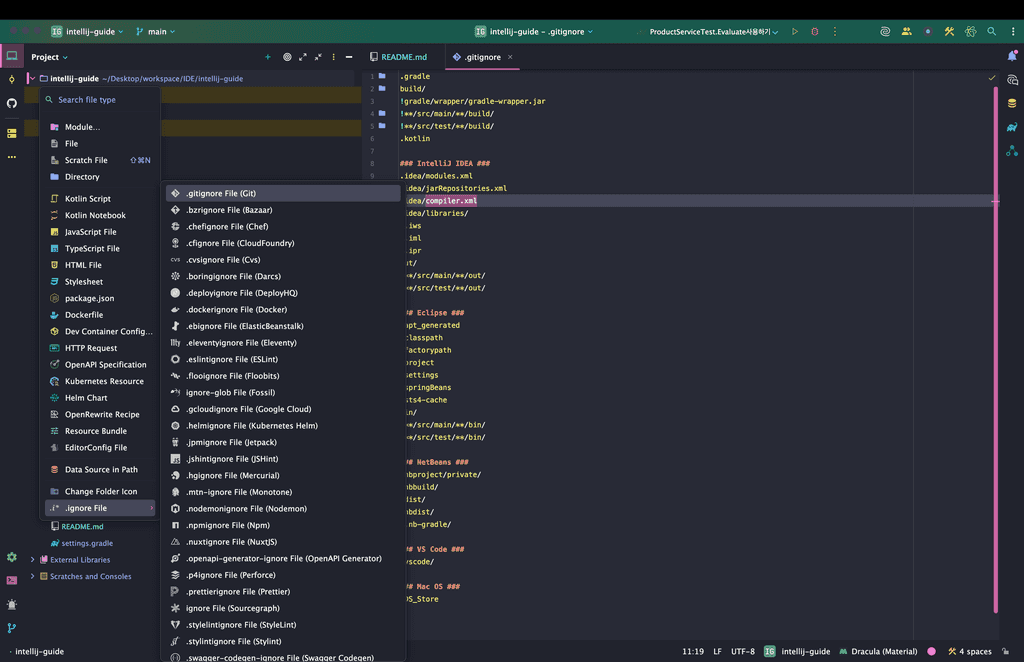
또한, ignore파일을 직접 만드는 기능도 생기며 다양한 종류의 ignore파일을 만들 수 있다.
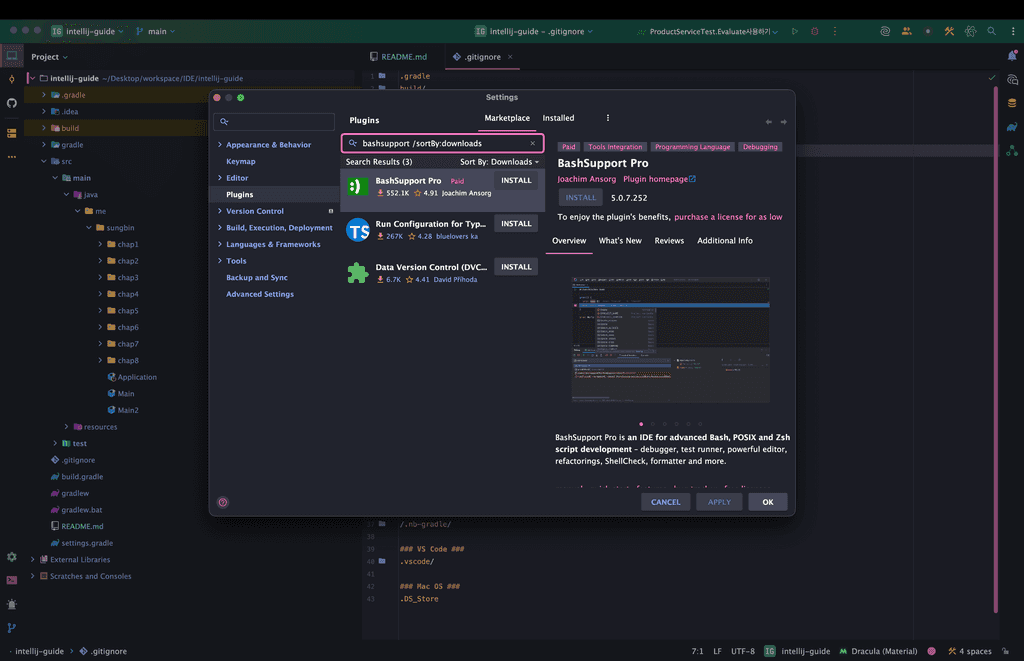
다음으로 살펴 볼 플러그인은 bashSupport라는 플러그인이다. 해당 플러그인을 설치하면 shell 파일에서 자동 완성 기능과 실행 기능을 제공해준다. 물론 UI도 사용자가 보기 편하게 확인할 수 있다.
하지만 문제는 해당 플러그인이 어느순간부터 유료로 변경이 되었다. 필자는 구매를 하지 않았지만 구매를 해보고 싶다면 구매를 해도 좋을 것 같다.
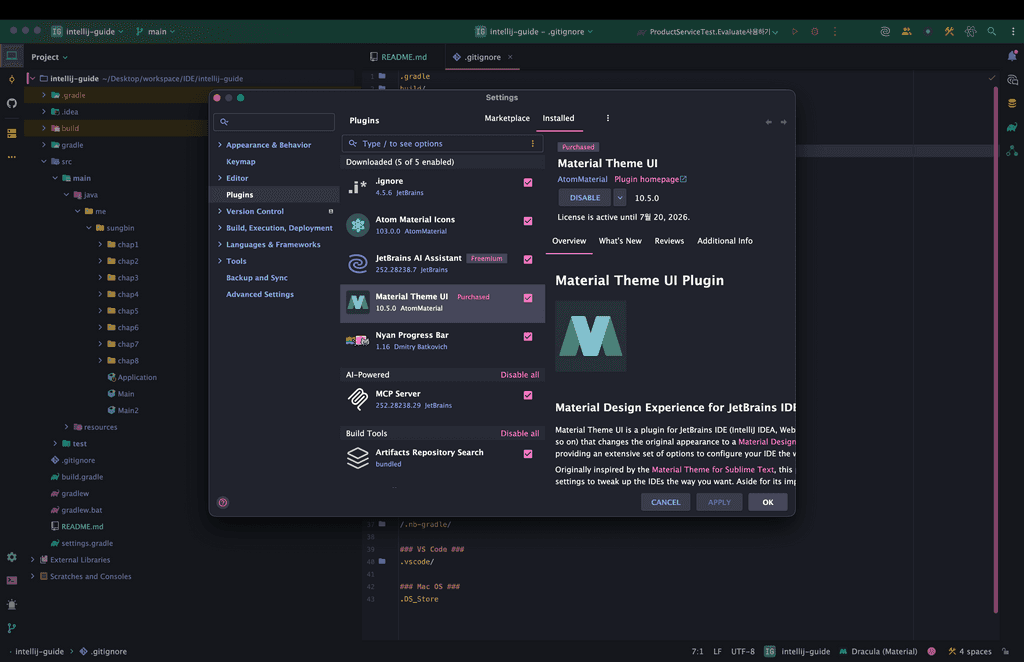
다음은 Material Theme이다. 해당 테마는 IDE의 기본 테마를 이쁜 테마로 변경을 할 수 있다. 하지만 이 플러그인도 유료이다. 필자는 구매해서 사용을 하였고 Draculra 테마로 변경을 해서
사용 중이니 참고 바란다.
다음 추천 할 플러그인은 Claude Code이다. 요즘 AI 시대인 만큼 AI Agent들을 많이 사용한다. 필자는 특히 Claude를 많이 이용하는 중인데 인텔리제이에서도 이것을 인지하고 베타버전으로
Claude Code 플러그인을 제공해준다.
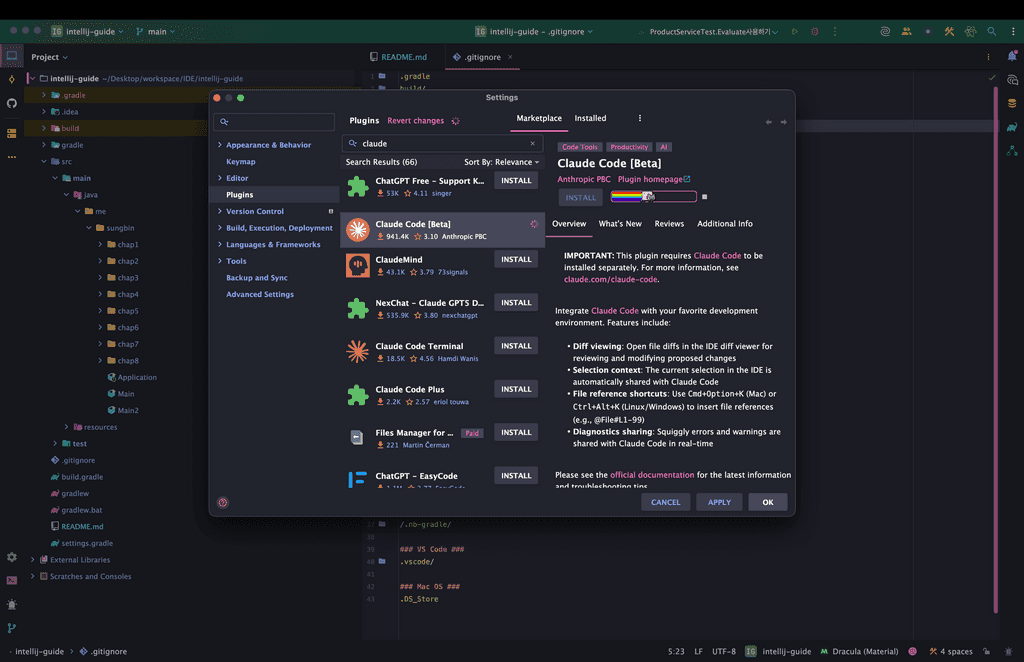
설치를 진행하면 아래와 같이 사용이 가능한데 단순히 플러그인만 설치한다고 되는 것은 아니고 아래와 같이 npm으로 설치를 진행해야 한다.
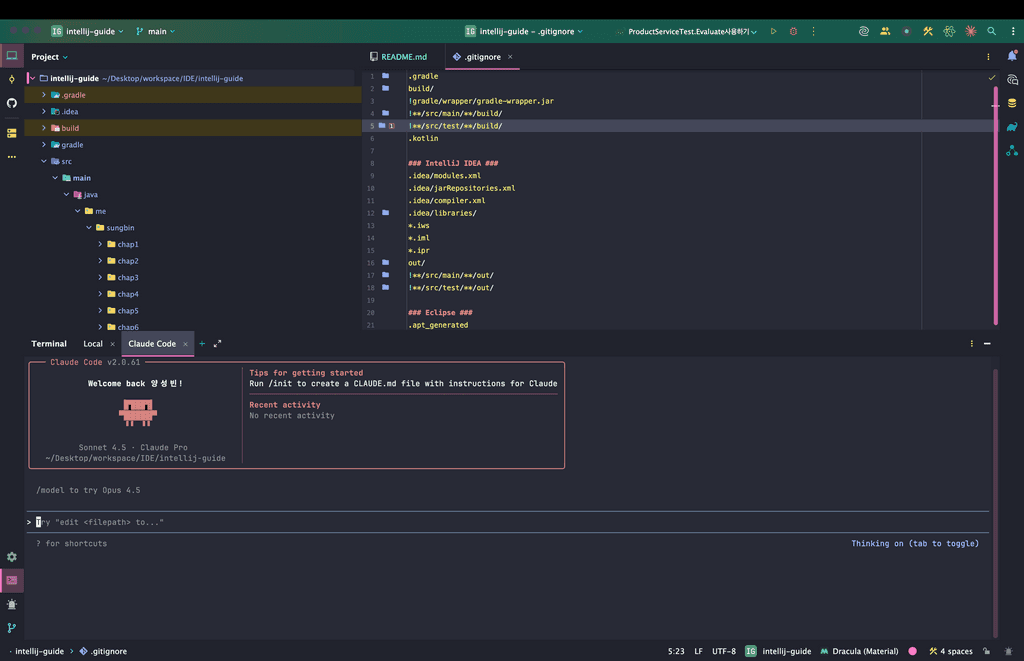
npm install -g @anthropic-ai/claude-code그리고나서 설치한 플러그인으로 열어야 하는데 IDE의 우측 상단에 클로드 아이콘을 클릭하면 아래와 같은 화면이 나올 것이다.
물론 아이콘을 누르고 설정 및 인증을 해줘야 한다.
그 외의 수많은 플러그인들이 존재하는데 독자가 검색을 해서 본인과 맞는 플러그인 설치를 해보면 좋을 것 같다. 플러그인 추천 모음집과 같은 블로그도 많으니 하단의 블로그도 참고해보면 좋을 것 같다.
✅ 참고